 Workaddict
So ziehst du deine Daten von Clockify um
Workaddict hat einen eingebauten Clockify-Import. Er übernimmt Projekte, Tags und Zeiteinträge deines Teams in einem Schritt und zeigt vorher eine Vorschau. Für die meisten Teams dauert das nur ein paar Minuten.
Bevor du anfängst
- Ein Workaddict-Arbeitsbereich. Lege ein leeres privates GitHub-Repository und dafür ein Fine-grained Token an und melde dich auf der Startseite an. Die App richtet das Repository beim ersten Mal ein. Füge deine Teammitglieder als Collaborators zum Repository hinzu, damit du ihnen ihre Clockify-Zeiten zuordnen kannst.
- Die Rolle Teamleitung. Nur die Teamleitung sieht den Import in den Einstellungen. Wer das Repository besitzt, ist automatisch Teamleitung.
- Ein Clockify-API-Schlüssel. Erstelle ihn in Clockify unter Profileinstellungen → API → Generieren. Um das ganze Team zu importieren, verwende den Schlüssel eines Clockify-Workspace-Admins. Andere Schlüssel können nur die eigenen Einträge lesen.
Importiere, bevor dein Team mit der Erfassung in Workaddict beginnt. Enthält der Arbeitsbereich schon Einträge, Projekte oder Labels, ersetzt der Import sie nach deiner Bestätigung. Die alten Daten bleiben in der Git-Historie des Repositorys erhalten.
Schritt für Schritt
-
Import öffnen
Öffne in Workaddict Einstellungen → Daten und klicke auf Aus Clockify importieren.
-
Schlüssel und Region eingeben
Füge den Schlüssel bei Clockify-API-Schlüssel ein und wähle die Clockify-Region. Lass „Global (Standard)“ stehen, außer dein Clockify-Workspace liegt in einer bestimmten Region (EU, USA, Großbritannien oder Australien). Der Schlüssel wird nur für diesen Import verwendet, nur an Clockify gesendet und nie gespeichert.
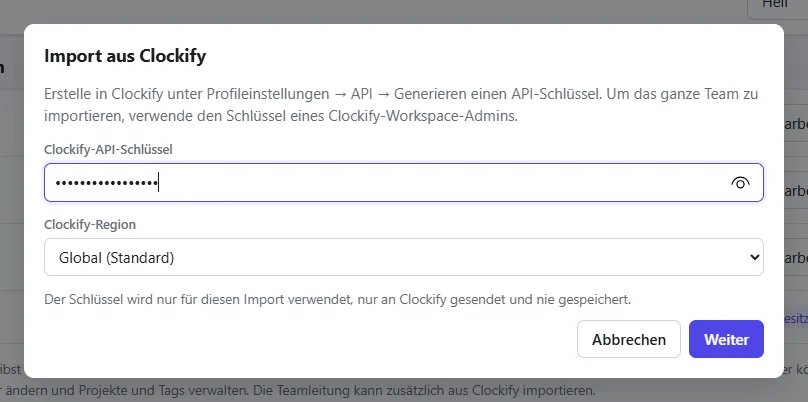
Schritt 2: Der Schlüssel wird verdeckt angezeigt und nie gespeichert. -
Workspace wählen
Hat dein Schlüssel Zugriff auf mehrere Clockify-Workspaces, wähle den zu importierenden aus. Workaddict lädt dann Nutzer, Projekte und Tags.
-
Clockify-Nutzer zuordnen
Wähle für jeden Clockify-Nutzer unter Importieren als, wem seine Zeiten gehören: einem Teammitglied (den Collaborators des Repositorys), einem ehemaligen Mitglied oder „Nicht importieren“. Passende GitHub-Logins werden automatisch vorgeschlagen. Ehemalige Mitglieder zählen weiter in Statistiken und Exporten.
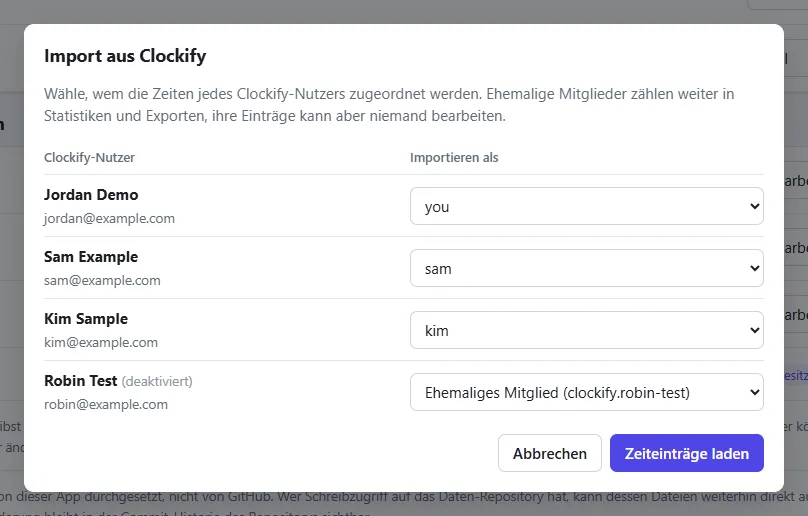
Schritt 4: Ein deaktivierter Clockify-Nutzer wird zum ehemaligen Mitglied. -
Zeiteinträge laden
Klicke auf Zeiteinträge laden. Der Clockify-Free-Plan erlaubt 30 Anfragen pro Stunde, bei großen Workspaces kann das Limit also erreicht werden. Der Import pausiert dann und zeigt, wann es weitergeht. Dabei geht nichts verloren. Trenne während des Imports andere Clockify-Integrationen, um Anfragen zu sparen.
-
Vorschau prüfen
Die Vorschau zeigt Projekte, Labels sowie Einträge und Stunden pro Mitglied und Projekt. Vergleiche die Summen mit dem Übersichtsbericht in Clockify. Die Vorschau nennt auch, was nicht übernommen werden kann.
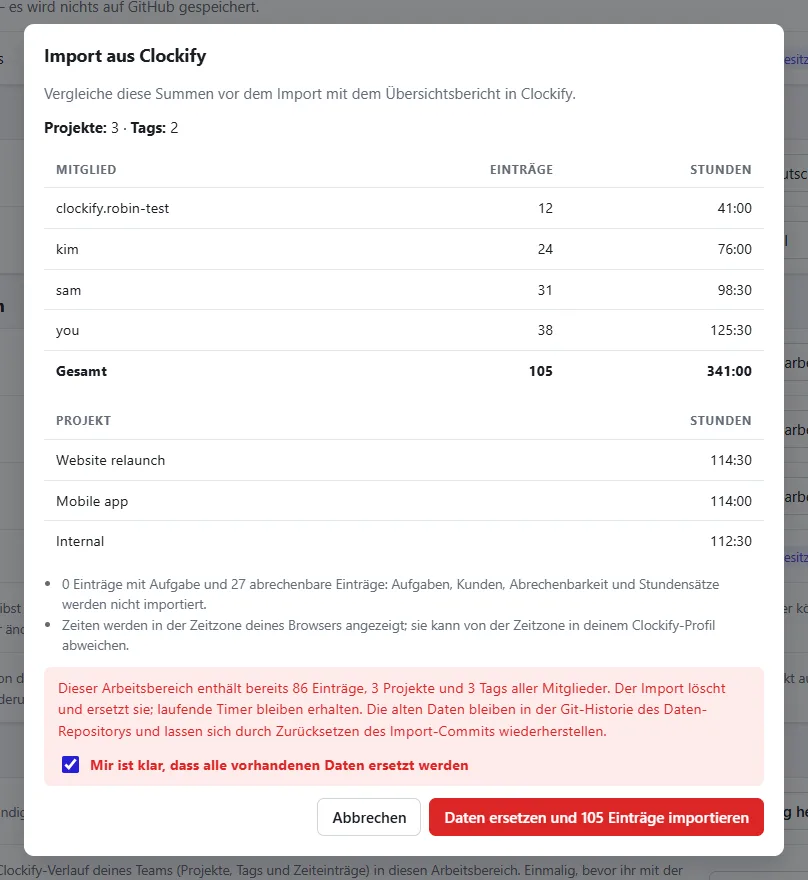
Schritt 6: Die Vorschau, hier mit dem Hinweis, dass vorhandene Daten ersetzt werden. -
Importieren
Bestätige den Import. Alles wird als ein Commit in deinem Daten-Repository gespeichert. Lösche danach den API-Schlüssel in Clockify (Profileinstellungen → API).
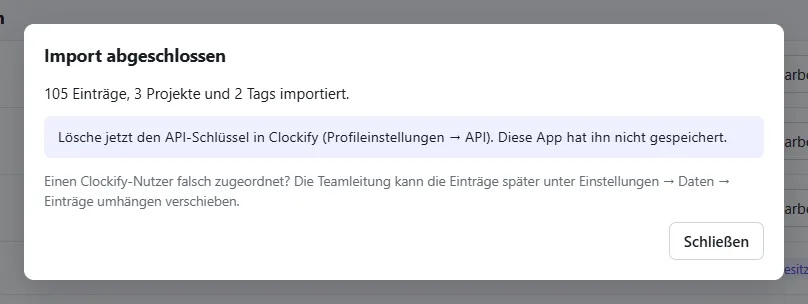
Schritt 7: Fertig. Lösche jetzt den API-Schlüssel in Clockify.
Was übernommen wird und was nicht
- Übernommen: Projekte (auch archivierte), Tags und abgeschlossene Zeiteinträge mit Beschreibung, Projekt und Tags für jeden zugeordneten Nutzer. Aus Clockify-Tags werden in Workaddict Labels.
- Nicht übernommen: laufende Timer, Einträge ohne gültige Dauer sowie Aufgaben, Kunden, Abrechenbarkeit und Stundensätze, weil es sie in Workaddict nicht gibt. Die Vorschau zeigt, wie viele Einträge betroffen sind.
- Zeitzonen: Zeiten werden in der Team-Zeitzone angezeigt (oder in der deines Browsers, wenn keine festgelegt ist). Sie kann von der Zeitzone in deinem Clockify-Profil abweichen.
Falsche Zuordnung später korrigieren
Einen Clockify-Nutzer der falschen Person zugeordnet? Die Teamleitung kann alle Einträge eines Mitglieds unter Einstellungen → Daten → Einträge neu zuordnen auf jemand anderen verschieben. Ein neuer Import ist nicht nötig.
Neu bei Workaddict?
Workaddict ist eine kostenlose Open-Source-Zeiterfassung für kleine Teams. Sie braucht keinen Server, denn deine Einträge liegen in deinem eigenen privaten GitHub-Repository. So schneidet Workaddict im Vergleich mit Clockify ab.
Clockify ist eine Marke ihres Inhabers. Workaddict ist ein unabhängiges Projekt und steht in keiner Verbindung zu Clockify.